1. VM 기본 네트워크 구성
- VM 3대 준비
192.168.80.110→ Control Plane192.168.80.120→ Worker1192.168.80.130→ Worker2
- 각 VM 간 네트워크 통신 확인
/etc/hosts에 노드 정보 등록
2. 기본 시스템 설정
- 각 VM hostname 설정
- swap 비활성화 (
swapoff -a) /etc/fstab에서 swap 제거- Kubernetes 네트워크를 위한 커널 모듈 활성화
overlaybr_netfilter
- hostname 설정
Control Plane→sudo hostnamectl set-hostname k8s-cpWorker1→sudo hostnamectl set-hostname k8s-w1Worker2→sudo hostnamectl set-hostname k8s-w2



- hosts 설정
sudo vi /etc/hosts
- 쓰다보니 vi 가 편해서 vi 사용했는데 nano 해도 됨
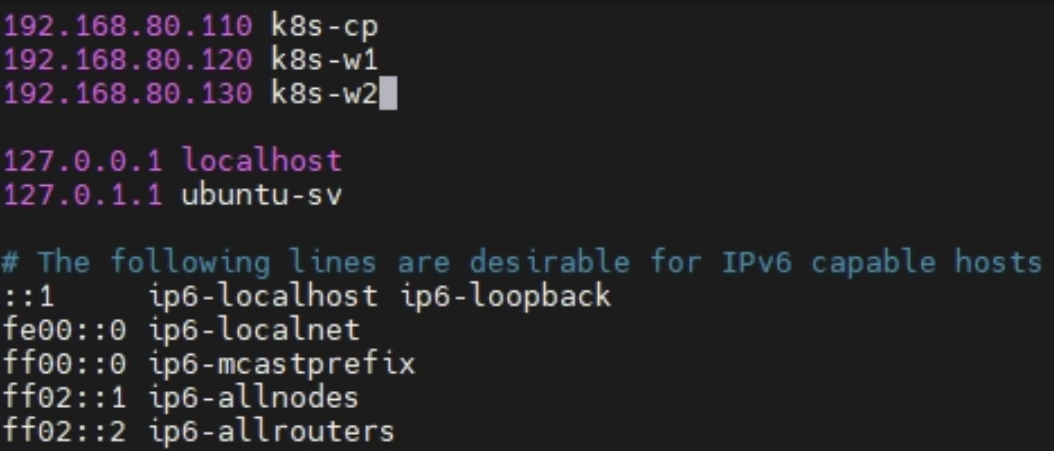 VM 3개 모두 설정하고
 esc:wq로 작성해서 나옴
확인 : ping k8s-cp ping k8s-w1 ping k8s-w2
상대로 ping을 날려보면
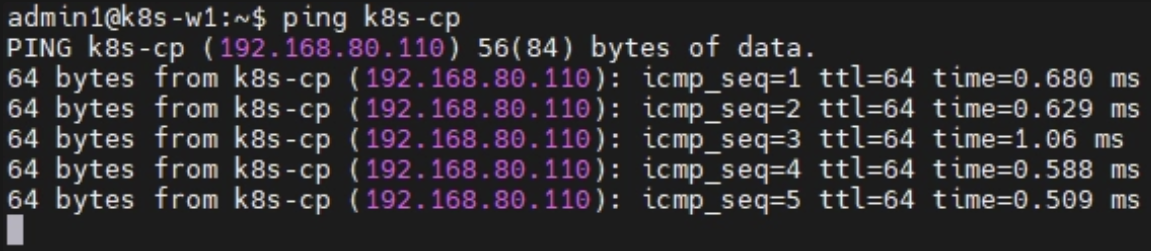
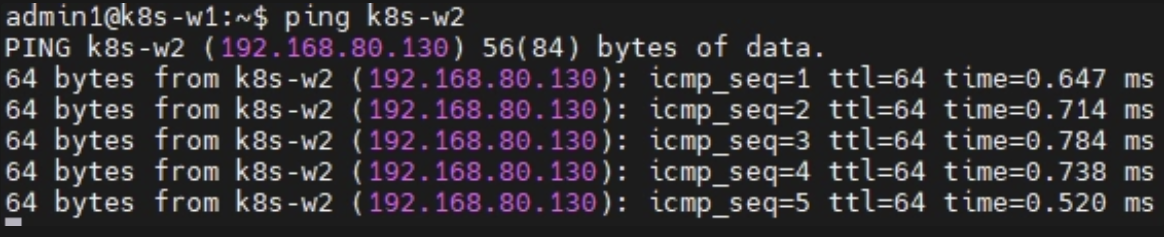 다 잘 통신되는걸 확인할 수 있음
- swap 비활성화
- Kubernetes는 swap 사용 불가능
모든 노드에서
sudo swapoff -a영구 적용sudo vi /etc/fstab→ swap 라인 주석 처리# /swap.img none swap sw 0 0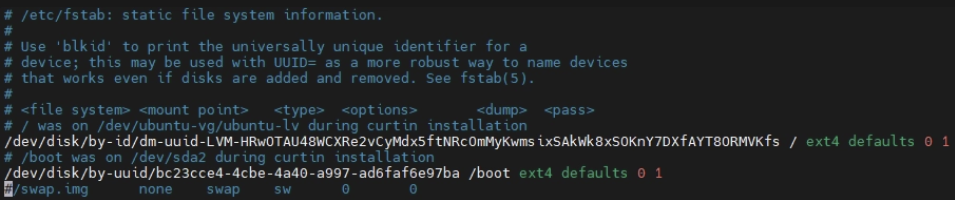
확인 : free -h → swap 이 0B 여야함

- 필수 커널 모듈
- Kubernetes는 Linux bridge 네트워크 설정 필요
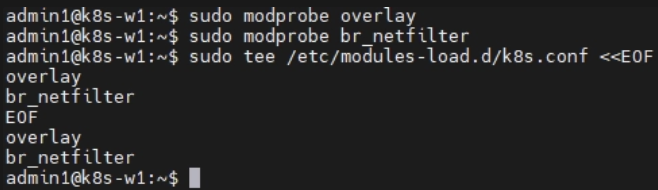
sudo modprobe overlay
sudo modprobe br_netfilter
영구적용
sudo tee /etc/modules-load.d/k8s.conf << EOF
overlay
br_netfilter
EOF
3. 네트워크 및 커널 설정
- Kubernetes 네트워크 정책 활성화
net.bridge.bridge-nf-call-iptables = 1net.bridge.bridge-nf-call-ip6tables = 1net.ipv4.ip_forward = 1
-
sysctl --system으로 설정 적용
- 네트워크 설정
sudo tee /etc/sysctl.d/k8s.conf <<EOF
net.bridge.bridge-nf-call-iptables = 1
net.bridge.bridge-nf-call-ip6tables = 1
net.ipv4.ip_forward = 1
EOF
적용
sudo sysctl --system
의미
ip_forward→ Pod 네트워크 라우팅bridge-nf-call-iptables→ Pod 트래픽 iptables 처리
4. Container Runtime 설치
containerd설치- 기본 설정 파일 생성
SystemdCgroup = true설정- containerd 서비스 활성화 및 재시작
- Container Runtime 설치 (containerd)
sudo apt update
sudo apt install -y containerd
containerd: 컨테이너 실행 엔진Kubernetes ↓ container runtime ↓ containerd ↓ 컨테이너 실행- 예전
docker많이 사용 → 최근containerd가 표준
- 예전
설정 파일 생성
sudo mkdir -p /etc/containerd
containerd config default | sudo tee /etc/containerd/config.toml
cgroup 설정 변경
sudo vi /etc/containerd/config.toml
SystemdCgroup = false → SystemdCgroup = true 로 변경
- containerd 재시작 필요
sudo systemctl restart containerd
sudo systemctl enable containerd
확인 : systemctl status containerd
5. Kubernetes 구성 요소 설치
- Kubernetes apt repository 등록
- 다음 패키지 설치
kubeletkubeadmkubectl
- 버전 고정 (
apt-mark hold)
- Kubernetes 설치 패키지 repo 추가
sudo apt-get update
sudo apt-get install -y apt-transport-https ca-certificates curl gpg
Kubernetes GPG key
curl -fsSL https://pkgs.k8s.io/core:/stable:/v1.29/deb/Release.key | \
sudo gpg --dearmor -o /etc/apt/keyrings/kubernetes-apt-keyring.gpg
repository 등록
echo 'deb [signed-by=/etc/apt/keyrings/kubernetes-apt-keyring.gpg] \
https://pkgs.k8s.io/core:/stable:/v1.29/deb/ /' | \
sudo tee /etc/apt/sources.list.d/kubernetes.list
설치
sudo apt update
sudo apt install -y kubelet kubeadm kubectl
버전 고정 : sudo apt-mark hold kubelet kubeadm kubectl
kubeadm→ 클러스터 생성- Control Plane 생성, Worker join 같은 작업
kubelet→ 노드 agent- 노드에서 Pod를 실제로 실행하는 Kubernetes Agent
kubectl→ Kubernetes CLI
6. Control Plane 초기화
- Control Plane 노드에서 실행
kubeadm init--apiserver-advertise-address설정--pod-network-cidr지정
- Coltrol Plane 초기화 110번 서버에서만
sudo kubeadm init \
--apiserver-advertise-address=192.168.80.110 \
--pod-network-cidr=192.168.0.0/16
kubeadm init→ Kubernetes Control Plane 생성- API Server
- Scheduler
- Controller Manager
- etcd 생성
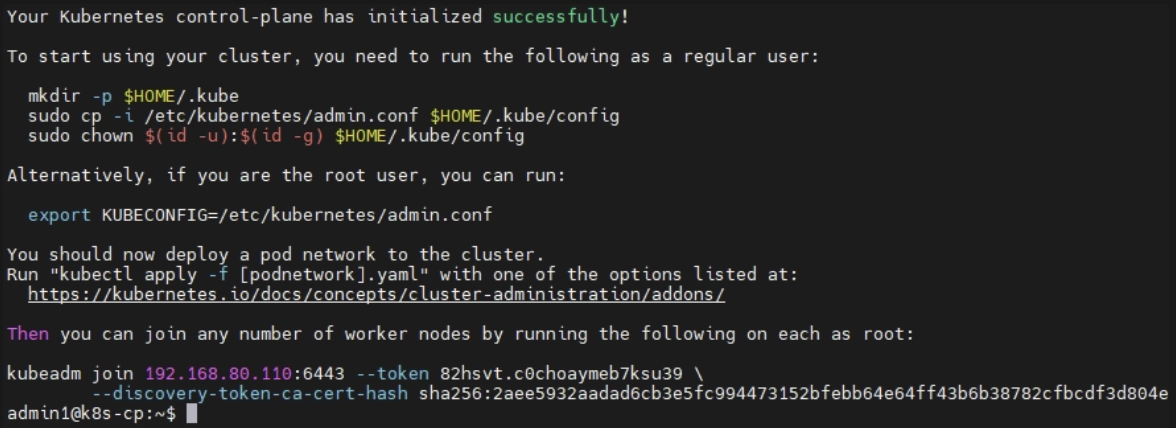
kubeadm join 192.168.80.110:6443 --token 82hsvt.c0choaymeb7ksu39 \
 --discovery-token-ca-cert-hash sha256:2aee5932aadad6cb3e5fc994473152bfebb64e64ff43b6b38782cfbcdf3d804e
7. kubectl 설정
- Control Plane에서 kubectl 사용을 위한 kubeconfig 설정
$HOME/.kube/config생성/etc/kubernetes/admin.conf복사
- kubectl 설정 cp에서
mkdir -p $HOME/.kube
sudo cp -i /etc/kubernetes/admin.conf $HOME/.kube/config
sudo chown $(id -u):$(id -g) $HOME/.kube/config
8. CNI 설치
- Calico 네트워크 플러그인 설치
- Pod 네트워크 구성
- Calico 네트워크 설치
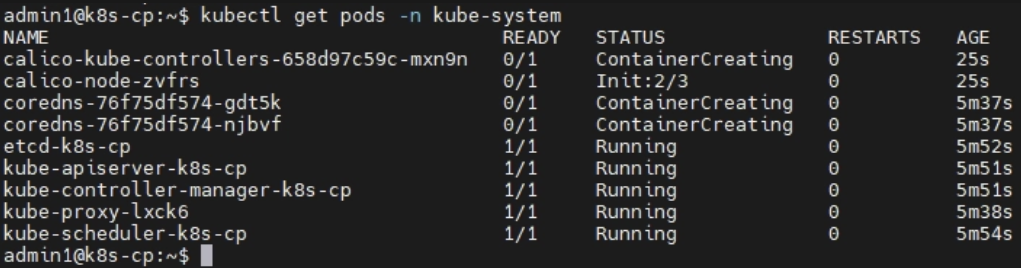
kubectl apply -f https://docs.projectcalico.org/manifests/calico.yaml
확인 : kubectl get pods -n kube-system
9. Worker 노드 클러스터 참여
- Worker 노드에서
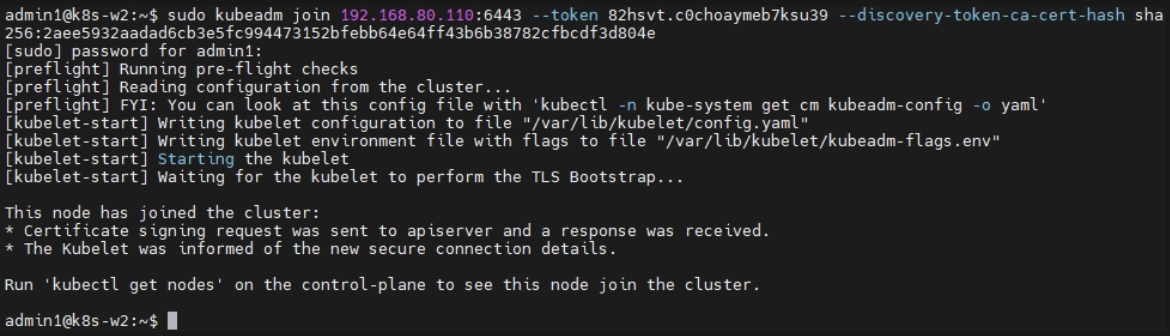
kubeadm join실행- Control Plane에서 생성된 join 명령어 사용
- Worker 노드 클러스터 연결
- Worker 노드 Join
120, 130 에서
sudo kubeadm join 192.168.80.110:6443 --token 82hsvt.c0choaymeb7ksu39 --discovery-token-ca-cert-hash sha256:2aee5932aadad6cb3e5fc994473152bfebb64e64ff43b6b38782cfbcdf3d804e
10. 클러스터 상태 확인
- Control Plane에서 확인
kubectl get nodes- 모든 노드
Ready상태 확인
- 클러스터 확인
CP에서 :
kubectl get nodes
여기까지
kubeadm cluster
containerd runtime
Calico network
3 node cluster
kubectl control
완료
11. metrics-server 설치 (HPA 사용)
- HPA 사용 위해 metrics-server 설치
kubectl apply -f https://github.com/kubernetes-sigs/metrics-server/releases/latest/download/components.yaml
확인 : kubectl get pods -n kube-system → metrics-server가 running 상태여야 함
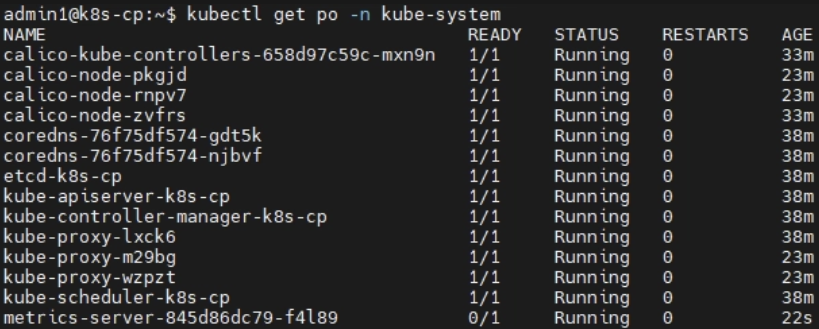
metrics 확인 : kubectl top nodes → CPU / Memory 보여야 함
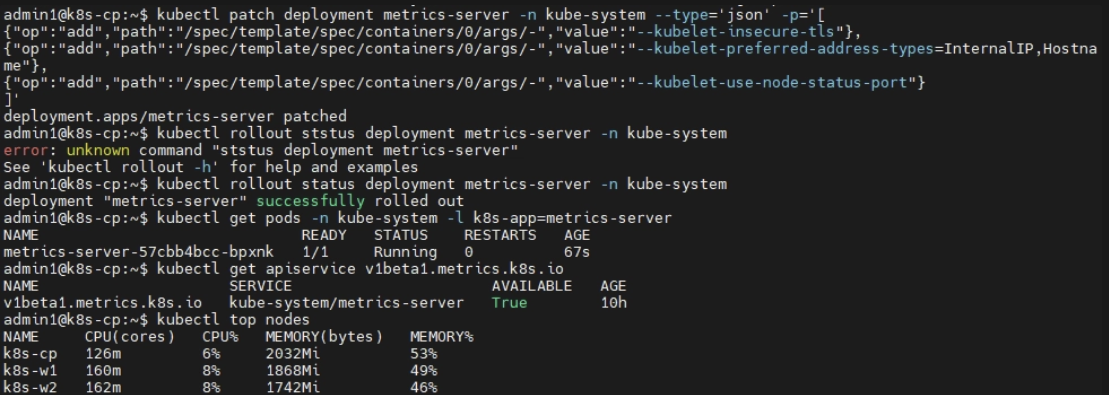
- 오류. : api server 을 못찾는경우
kubectl patch deployment metrics-server -n kube-system --type='json' -p='[
  {"op":"add","path":"/spec/template/spec/containers/0/args/-","value":"--kubelet-insecure-tls"},
  {"op":"add","path":"/spec/template/spec/containers/0/args/-","value":"--kubelet-preferred-address-types=InternalIP,Hostname"},
  {"op":"add","path":"/spec/template/spec/containers/0/args/-","value":"--kubelet-use-node-status-port"}
]'
로컬 VM 환경용으로 패치
--kubelet-insecure-tls: kubelet 인증서 검증 문제 우회--kubelet-preferred-address-types=InternalIP,Hostname: 노드 내부 IP 우선 사용--kubelet-use-node-status-port: kubelet 상태 포트 사용 → metrics-server 공식 README와 실제 bare-metal/로컬 환경 이슈에서 자주 쓰이는 대응
롤아웃 확인 :
kubectl rollout status deployment metrics-server -n kube-system
kubectl get pods -n kube-system -l k8s-app=metrics-server
kubectl get apiservice v1beta1.metrics.k8s.io
12. Ingress NGINX Controller 설치
- 외부 트래픽 Ingress → Service → Pod 로 라우팅
설치 : kubectl apply -f https://raw.githubusercontent.com/kubernetes/ingress-nginx/main/deploy/static/provider/baremetal/deploy.yaml
확인 : kubectl get pods -n ingress-nginx

- 단, 해당 방법은 yaml 파일을 직접 관리 X
- ingress controller 가 nodeport로 생성됨
LoadBalancer로 영구 적용 시키고 싶다면 다운 받아서 yaml 파일을 로컬에서 관리 필요- troubleshooting의 <문제 7.>에 추가 작성
13. MetalLB 설치 (LoadBalancer 구현)
- VM 환경 → LB 없음 → MetalLB 필수
설치 : kubectl apply -f https://raw.githubusercontent.com/metallb/metallb/v0.13.12/config/manifests/metallb-native.yaml
확인 : kubectl get pods -n metallb-system

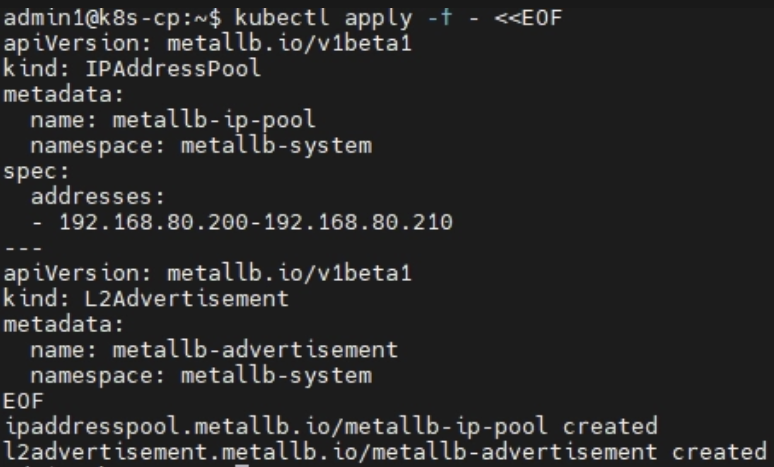
- IP Pool 설정
- VM 네트워크 범위에서 사용 가능한 IP 하나 지정
kubectl apply -f - <<EOF
apiVersion: metallb.io/v1beta1
kind: IPAddressPool
metadata:
  name: metallb-ip-pool
  namespace: metallb-system
spec:
  addresses:
  - 192.168.80.200-192.168.80.210
---
apiVersion: metallb.io/v1beta1
kind: L2Advertisement
metadata:
  name: metallb-advertisement
  namespace: metallb-system
EOF
14. 기본 StorageClass 생성
- PostgreSQL StatefulSet 에서 PVC 사용 예정 → StorageClass
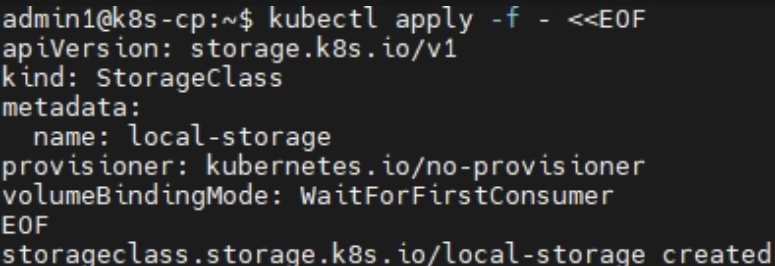
hostPath StorageClass 생성
kubectl apply -f - <<EOF
apiVersion: storage.k8s.io/v1
kind: StorageClass
metadata:
  name: local-storage
provisioner: kubernetes.io/no-provisioner
volumeBindingMode: WaitForFirstConsumer
EOF
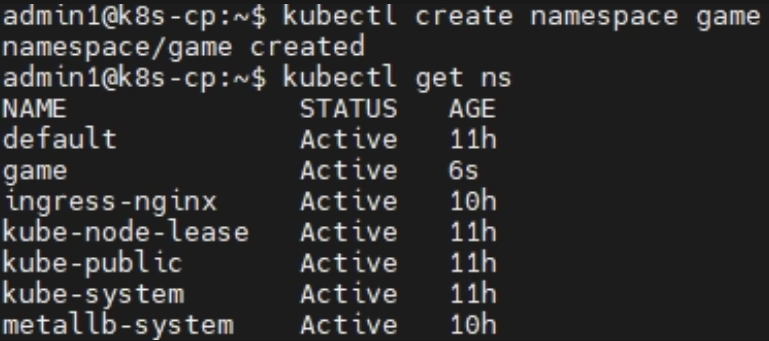
15. Namespace 생성
- 프로젝트 분리용
kubectl create namespace game
확인 : kubectl get ns
완료
- Kubernetes 클러스터 정상 구성
- Control Plane 1대 + Worker 2대 연결
- Pod 네트워크 정상 동작
kubectl로 클러스터 관리 가능
완료 구성
kubeadm cluster
containerd runtime
Calio network
metrics-server
Ingress NGINX
MetalLB
StorgeClass
Namespace
다음 장 - 애플리케이션 준비
React FE
FastAPI BE
PostgreSQL
Redis
Docker Image
→ Kubernetes 배포
- Claude Code 로 앱 생성 → Docker 이미지 → Helm chart