목표
외부 사용자가 Kubernetes 애플리케이션에 접근할 수 있도록
Ingress + LoadBalancer(MetalLB) 구조 구성
현재 상태
- Helm 차트로 리소스 생성 성공
- 앱 컨테이너 정상 가동 성공
- DB/Redis 연결 성공
진행 내용
- Ingress / MetalLB 외부 노출
- 서비스 동작 검증
- HPA 확인
- Prometheus/Grafana 설치
1. 서비스 검증
backend/Dockerfilefrontend/Dockerfiledocker-compose.yml
Docker Compose 로 한 번에 실행
docker-compose up --build -d
2. Ingress 확인
kubectl get ingress -n game
kubectl describe ingress -n game
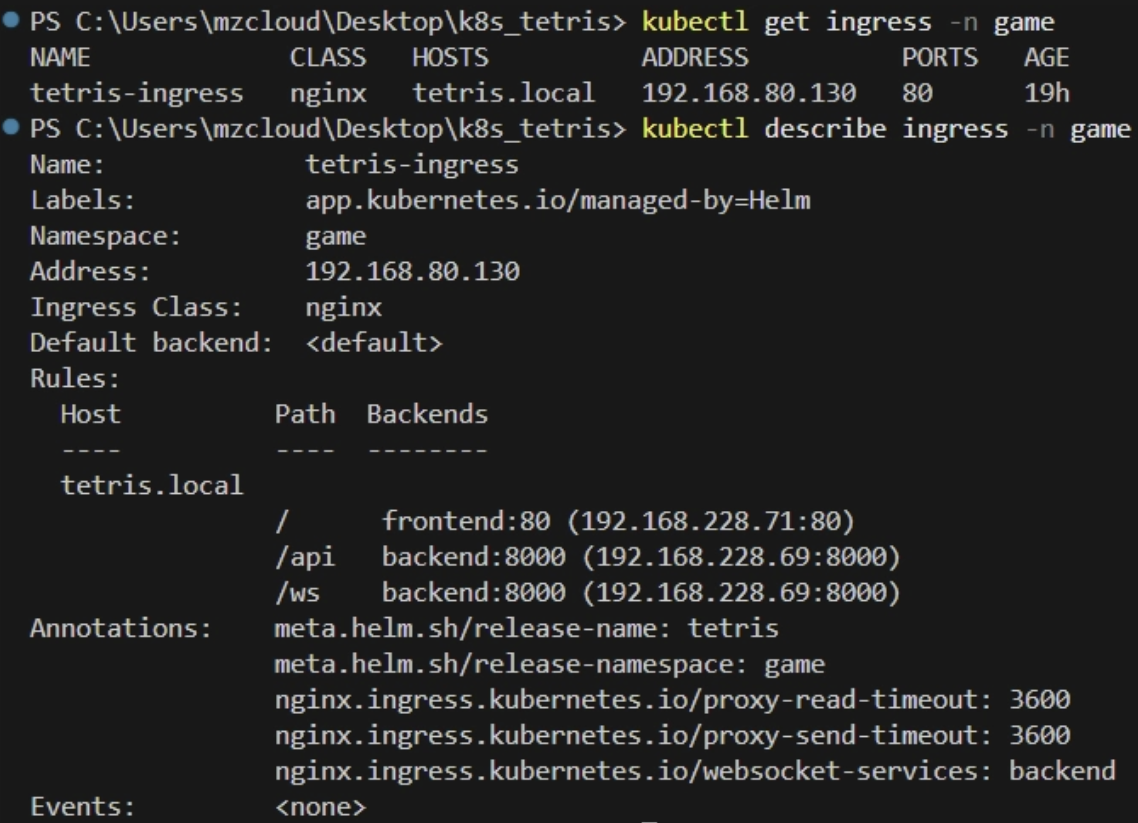
Ingress-nginx 상태 확인
kubectl get pods -n ingress-nginx
kubectl get svc -n ingress-nginx
- Ingress-nginx controller pod =
Running - service 에
EXTERNAL_IP확인

if) EXTERNAL_IP = <none> 일때
- ingerss-nginx service 가
LoadBalancer타입 - ingress-nginx service 타입 확인 :
kubectl get svc -n ingress-nginx - 타입 변경
kubectl patch svc ingress-nginx-controller -n ingress-nginx -p '{"spec":{"type":"LoadBalancer"}}'
3. MetalLB 확인
kubectl get svc -A
- Ingress-nginx 서비스가
EXTERNAL-IP를 받았는지 확인
4. 접속 테스트
- host 파일 수정
Ingress host 가 tetris.local → 로컬 PC 에서 해당 도메인을 192.168.80.200(EXTERNAL_IP) 보도록 수정
Windows의 C:\Windows\System32\drivers\etc\hosts 파일 아래
192.168.80.200 tetris.local 추가
브라우저에서 http://tetris.local 접속 성공하면
- frontend 화면
- frontend가 backend API 호출
성공 시
- 외부 공개 X / 내부망 (LAN) 접속 성공
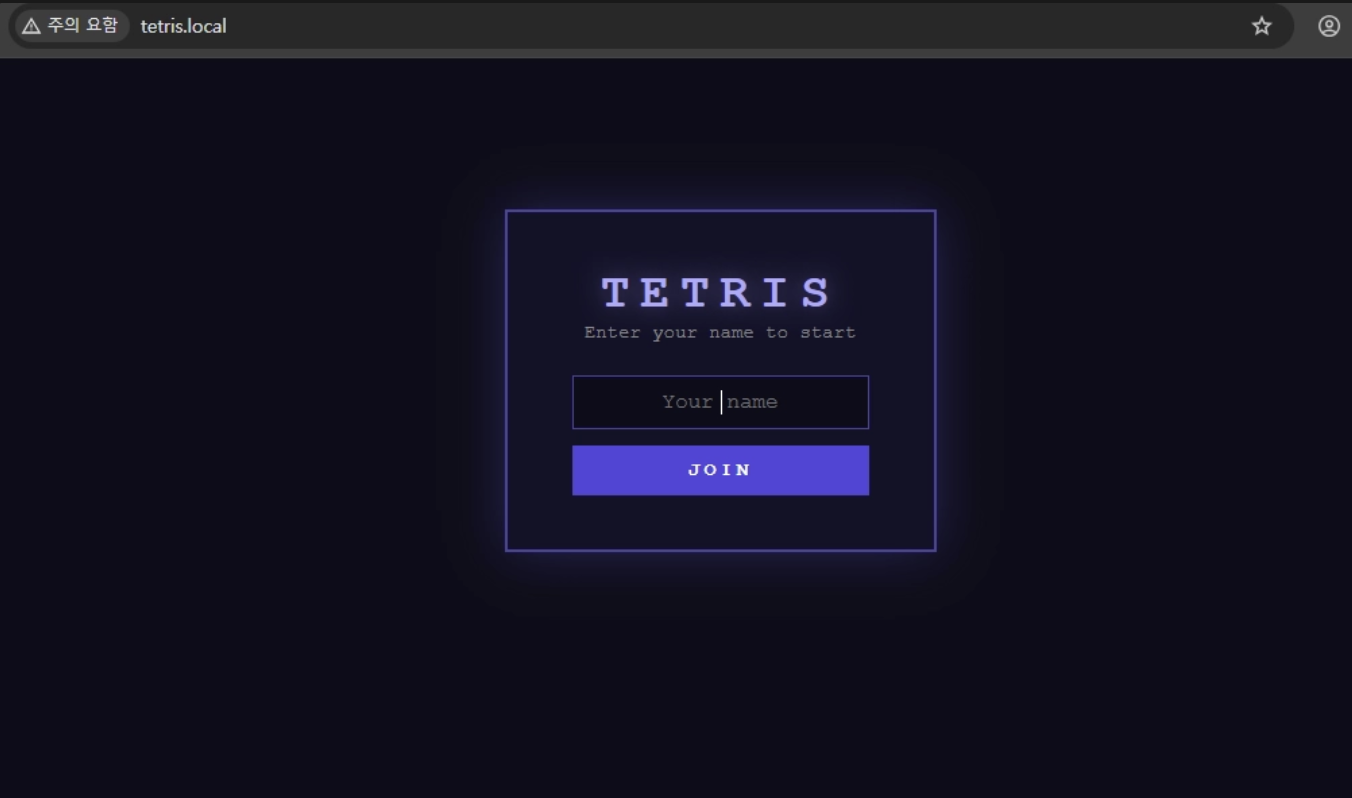
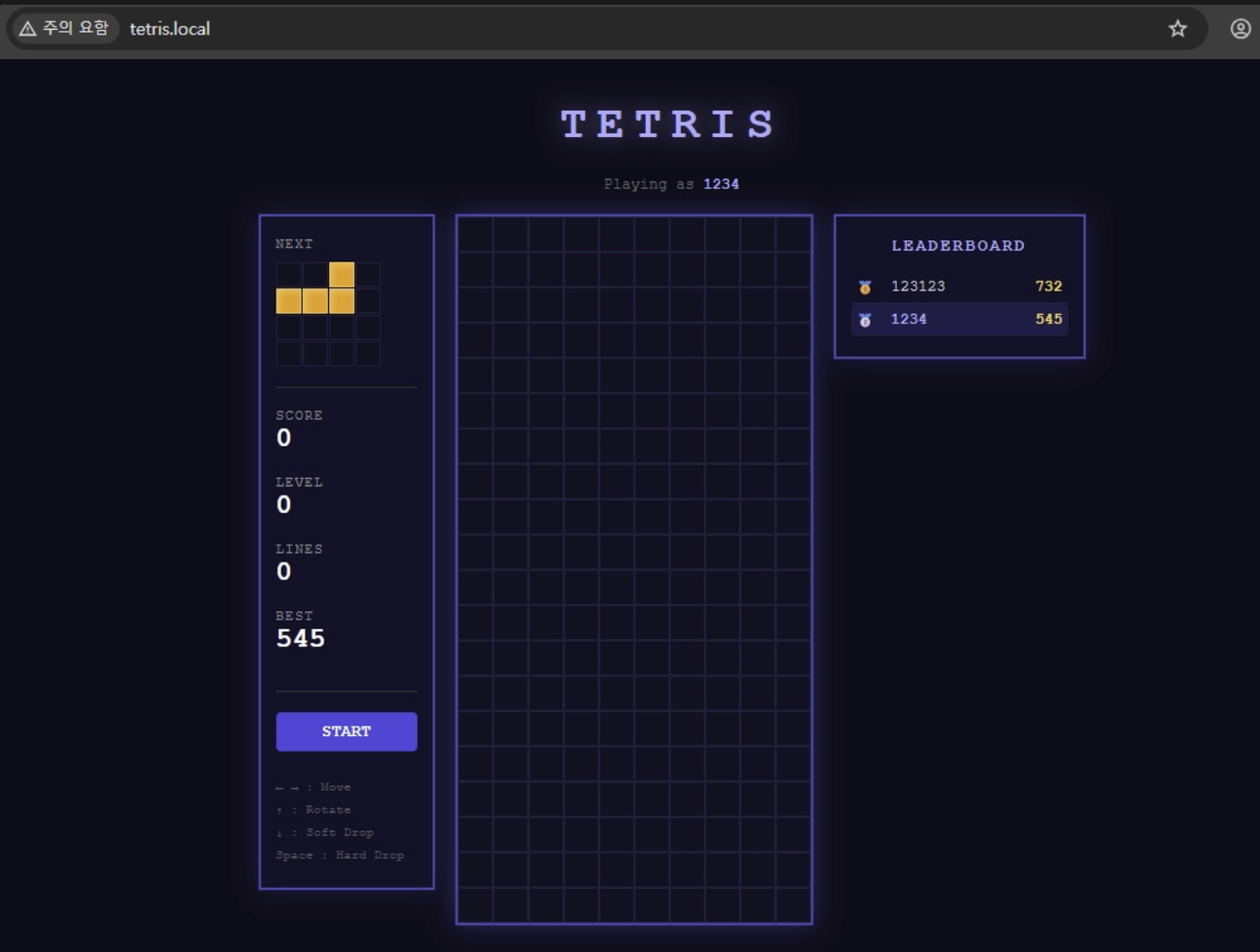
5. 외부 접속
- 외부에서 접속하기 위해선 공인 IP 필요
- 여러가지 방법이 존재
- 공유기 포트포워딩
- Cloudflare Tunnel
- 해당 방법을 전부 정리하지만 Cloudflare Tunnel 사용할거임
방법 1. 공유기 포트포워딩
-
공유기 관리자 페이지 접속
-
포트포워딩 규칙 추가 http :
| 항목 | 설정값 |
|---|---|
| 서비스 이름 | tetris-http |
| 외부 포트 | 80 |
| 내부 IP | 192.168.80.200 |
| 내부 포트 | 80 |
| 프로토콜 | TCP |
https :
| 항목 | 설정값 |
|---|---|
| 서비스 이름 | tetris-https |
| 외부 포트 | 443 |
| 내부 IP | 192.168.80.200 |
| 내부 포트 | 443 |
| 프로토콜 | TCP |
- 공인 IP 확인
https://ifconfig.me
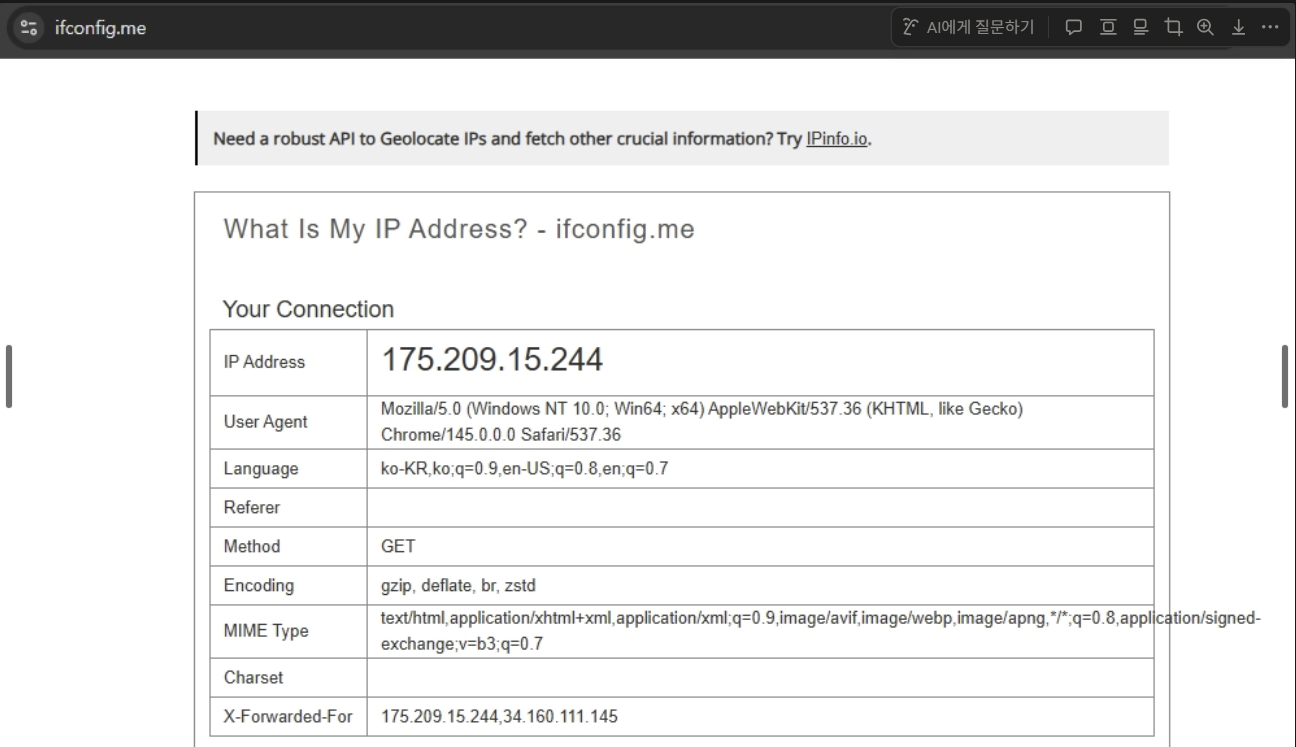
- 외부 접속
- 같은 wifi X
브라우저에서 http://공인IP
- 도메인 연결
- 여기에도 다양한 방식이 존재한다
- 결국은
tetris.mydomain.com→ 공인 IP 인것
- HTTPS 적용
- 이 부분도 어떻게 진행하느냐에 따라 SSL 인증서를 받는 방식이 변경됨
cert-manager,Let's Encrypt등
방법 2. Cloudflare Tunnel
- 공유기 설정 X / 외부 공개
구조
Internet
   ↓
Cloudflare
   ↓
Tunnel
   ↓
Kubernetes Ingress (192.168.80.200)
장점
- 공유기 설정 필요 X
- 공인 IP 필요 X
- HTTPS 자동
설정 방법 1. (다른 방법으로 적용 가능)
- Cloudflare 계정 + 도메인 필요
- 이미 Cloudflare 에 구매한 도메인이 존재해 그대로 사용
- cloudflared 설치
클러스터 노드 하나에서
wget https://github.com/cloudflare/cloudflared/releases/latest/download/cloudflared-linux-amd64.deb
sudo dpkg -i cloudflared-linux-amd64.deb
확인 : cloudflared --version
-
로그인 :
cloudflared tunnel login -
터널 생성 :
cloudflared tunnel create tetris-tunnel -
config 파일 생성
vi ~/.cloudflared/config.yaml
tunnel: tetris-tunnel
credentials-file: /root/.cloudflared/xxxxx.json

ingress:
  - hostname: tetris.yourdomain.com
    service: http://192.168.80.200
  - service: http_status:404
- 터널 실행
cloudflared tunnel run tetris-tunnel
→ 외부에서 https://tetris.mydomain.com 접속 가능
설정 방법 2.
                Internet
                    │
                    ▼
          https://tetris.~~~~.com
                    │
                    ▼
              Cloudflare
         (DNS + TLS + CDN)
                    │
                    ▼
           Cloudflare Tunnel
                    │
                    ▼
         cloudflared (Pod)
            namespace: game
                    │
                    ▼
        Kubernetes Service
        frontend.game.svc.cluster.local
                    │
                    ▼
            Frontend Pod
                    │
                    ▼
              Backend API
                    │
                    ▼
           backend Service
                    │
                    ▼
             Backend Pod
                    │
            ┌───────┴────────┐
            ▼                ▼
         Redis            Postgres
- CP에서 yaml 파일 작성
cloudflare-tunnel-secret.yaml
apiVersion: v1
kind: Secret
metadata:
  name: tunnel-token
  namespace: game
type: Opaque
stringData:
  TUNNEL_TOKEN: 여기에_토큰
- Token을 Secret에 넣음
cloudflared-deployment.yaml
apiVersion: apps/v1
kind: Deployment
metadata:
  name: cloudflared
  namespace: game
spec:
  replicas: 1
  selector:
    matchLabels:
      app: cloudflared
  template:
    metadata:
      labels:
        app: cloudflared
    spec:
      containers:
        - name: cloudflared
          image: cloudflare/cloudflared:latest
          args:
            - tunnel
            - --no-autoupdate
            - run
          env:
            - name: TUNNEL_TOKEN
              valueFrom:
                secretKeyRef:
                  name: tunnel-token
                  key: TUNNEL_TOKEN
          resources:
            requests:
              cpu: "50m"
              memory: "64Mi"
            limits:
              cpu: "200m"
              memory: "256Mi"
- remotely-managed tunnel →
cloudflared tunnel run --token ...방식으로 실행
- 적용
kubectl apply -f cloudflare-tunnel-secret.yaml
kubectl apply -f cloudflared-deployment.yaml
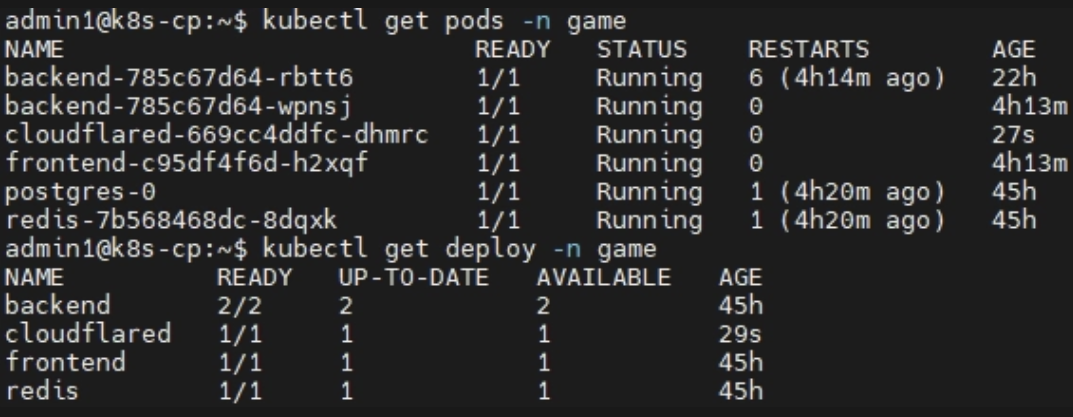
- 확인
kubectl get pods -n game
kubectl get deploy -n game
kubectl logs -n game deploy/cloudflared
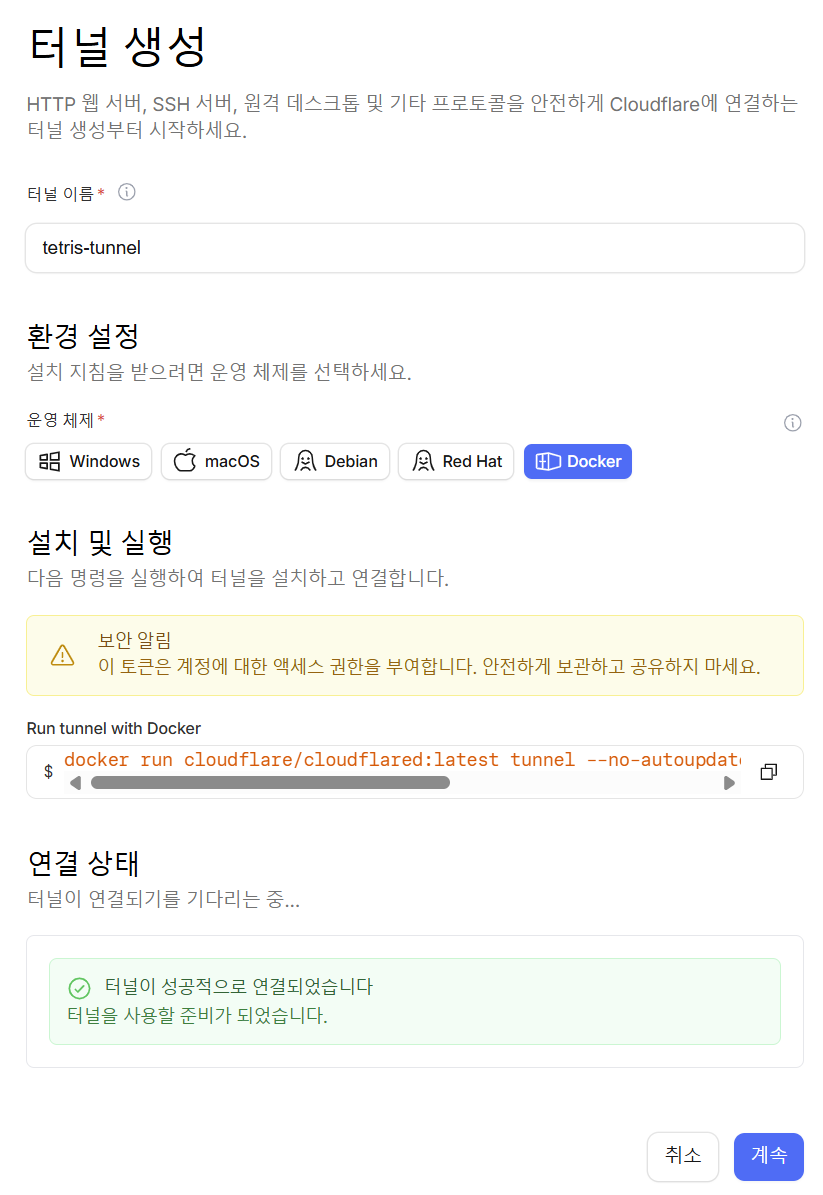
- 정상적으로 Cloudflare 연결
- Cloudflare 에서 연결
http://frontend.game.svc.cluster.local:80연결
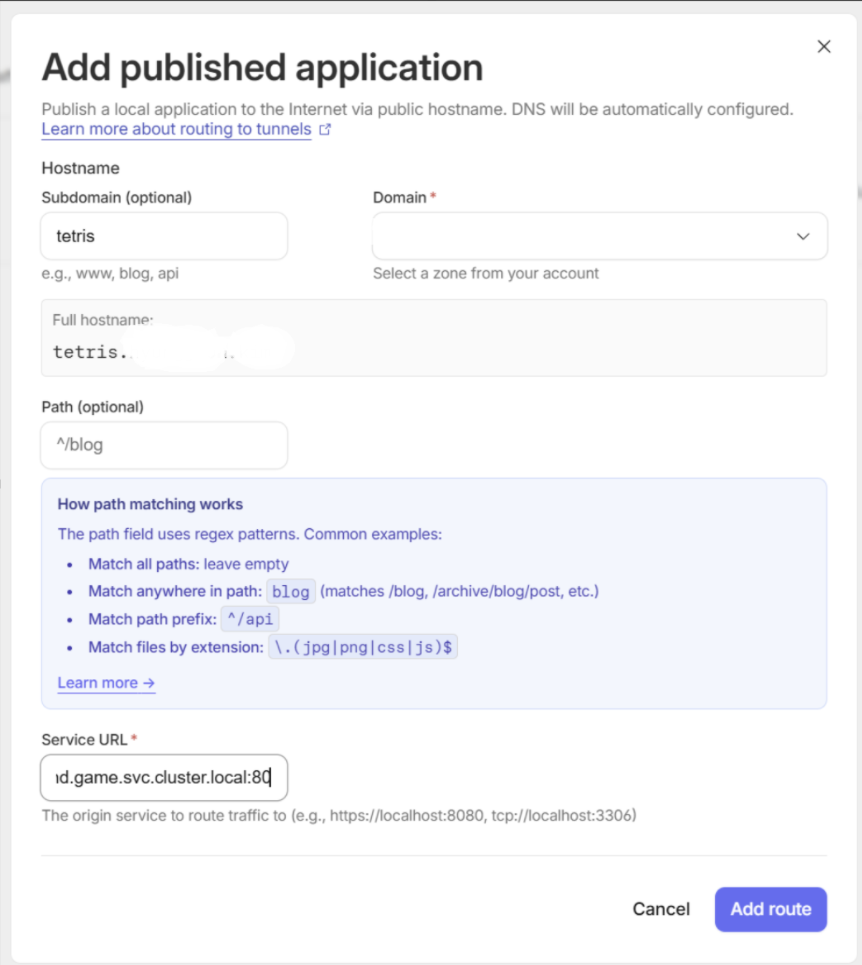
- 외부 접속 성공 및 HTTPS 구현 완료
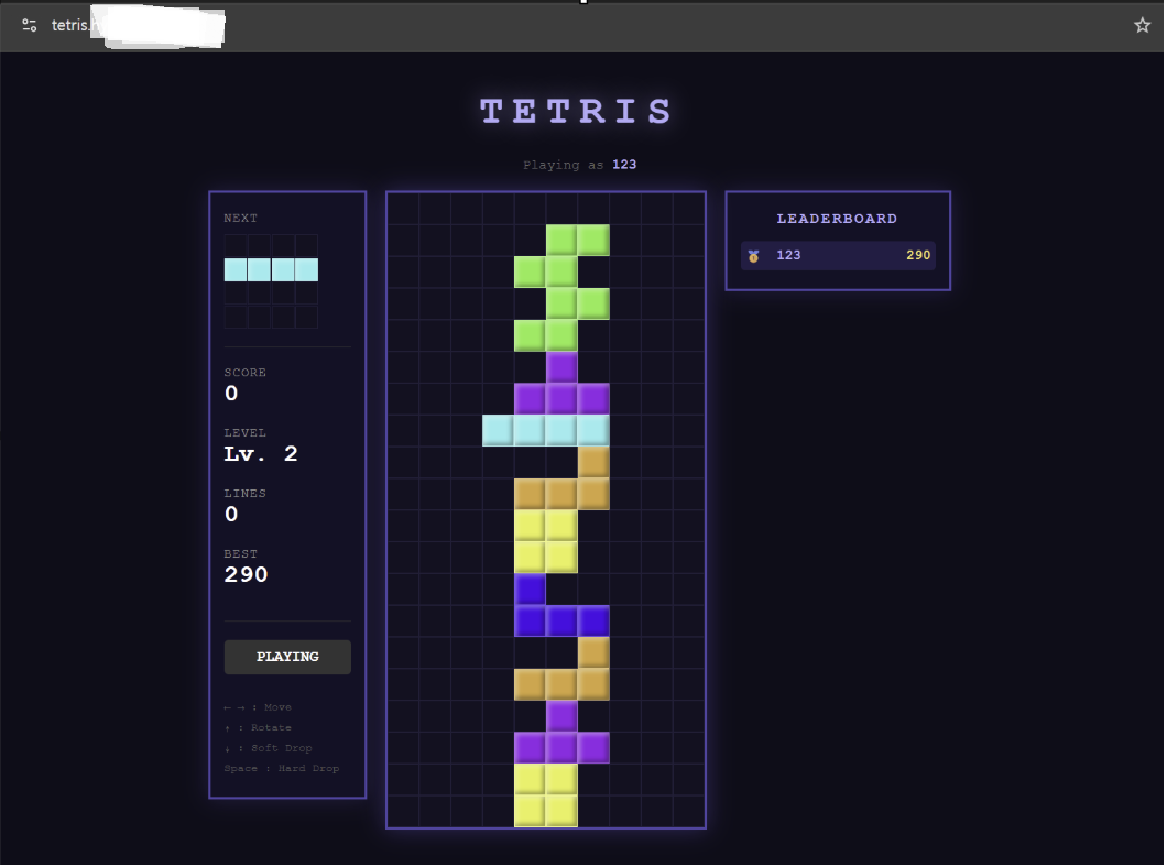
추가 사항
if) 백엔드가 WebSocket 서버 → Cloudflare Tunnel 에 route 추가 필요
Hostname api.~~내 도메인~~ → URL http://backend.game.svc.cluster.local:8000
Info
Cloudflare Tunnel을 사용해
Kubernetes 클러스터 내부 서비스(Frontend)를 외부에 안전하게 노출
별도의 LoadBalancer나 포트 개방 없이 HTTPS 기반으로 접근 가능한 구조 구축